클로드 코드(Claude Code)를 처음 설치하고 실행해 보시면 검은 터미널 화면이 나타납니다. “이제 뭘 입력해야 하지?” 하고 막막한 기분이 드실 텐데요. 사실 클로드 코드는 자연어로 그냥 부탁만 해도 잘 동작합니다. 하지만 슬래시(/) 명령어를 알고 있으면 훨씬 더 빠르고 효율적으로 사용할 수 있어요.
슬래시 명령어란 메시지 맨 앞에 / 기호를 붙여서 입력하는 특별한 명령어들을 말합니다. 일반적인 대화는 클로드에게 작업을 시키는 “프롬프트”라면, 슬래시 명령어는 클로드 코드 세션 자체를 제어하는 도구라고 보시면 됩니다. 예를 들어 대화 기록을 초기화하거나, 토큰 사용량을 확인하거나, 모델을 바꾸는 등의 작업이 슬래시 명령어로 이루어집니다.
오늘은 클로드 코드를 처음 사용하시는 분들이 꼭 알아야 할 기본 필수 명령어들을 하나하나 자세히 알려드리겠습니다.
모든 명령어를 다 외울 필요는 없습니다. 일단 아래 5개만 알아두셔도 클로드 코드의 80%는 활용하실 수 있어요.
/help – 도움말 보기
가장 먼저 알려드릴 명령어는 /help입니다. 이 명령어를 입력하면 현재 사용 가능한 모든 슬래시 명령어 목록과 간단한 설명이 표시됩니다. 명령어가 기억나지 않을 때 가장 먼저 사용하시면 좋은 명령어예요.
특히 클로드 코드는 업데이트가 자주 되어 새로운 명령어가 계속 추가되기 때문에, 가끔씩 /help를 실행해서 어떤 명령어들이 있는지 확인해 보시는 것을 추천드립니다.
/clear – 대화 초기화
/clear는 현재까지의 대화 내용을 모두 지우고 새로 시작하는 명령어입니다. 클로드와 한참 대화하다 보면 앞에서 다뤘던 파일이나 주제가 뒤섞여서 엉뚱한 답변이 나올 때가 있는데요. 이럴 때 /clear를 사용하면 깔끔하게 새출발할 수 있습니다.
중요한 점은 /clear가 대화 기록만 지우고, 실제 파일 수정 사항은 그대로 유지한다는 것입니다. 즉, 클로드가 작성한 코드가 사라질 걱정은 하지 않으셔도 됩니다.
/compact – 대화 압축
클로드 코드는 한 번에 처리할 수 있는 정보의 양(컨텍스트 윈도우)에 한계가 있습니다. 작업이 길어져서 컨텍스트가 가득 차게 되면 더 이상 새 작업을 받지 못하게 되는데요. /compact는 이전 대화 내용을 요약해서 컨텍스트 공간을 확보해 주는 명령어입니다.
경험 많은 사용자들은 보통 20~30분에 한 번씩 /compact를 실행하면서 작업을 이어간다고 합니다. /clear와 달리 중요한 정보는 요약 형태로 보존되기 때문에, 작업 흐름을 끊지 않고 계속 진행할 수 있습니다.
/init – 프로젝트 초기화
새로운 프로젝트에서 클로드 코드를 처음 사용하실 때 꼭 실행하시면 좋은 명령어가 /init입니다. 이 명령어는 현재 프로젝트의 구조를 분석해서 CLAUDE.md라는 파일을 자동으로 만들어 줍니다.
CLAUDE.md는 프로젝트의 “설명서” 같은 역할을 하는 파일입니다. 여기에는 프로젝트가 어떤 기술 스택을 사용하는지, 주요 명령어는 무엇인지, 어떤 코딩 규칙을 따르는지 등이 적혀 있어요. 클로드 코드는 매 세션을 시작할 때마다 이 파일을 자동으로 읽어들이기 때문에, 같은 설명을 매번 반복할 필요가 없어집니다.
/quit – 종료하기
작업이 끝났으면 /quit 또는 /exit를 입력해서 클로드 코드를 깔끔하게 종료할 수 있습니다. 그냥 터미널 창을 닫아도 되지만, 명령어로 종료하는 것이 세션을 정상적으로 마무리하는 방법입니다.
설정과 환경을 다루는 명령어
클로드 코드를 본격적으로 사용하기 시작하면 환경 설정이나 모델 변경 같은 것들이 필요해집니다. 이때 사용하는 명령어들을 알아보겠습니다.
/config – 환경 설정
/config는 클로드 코드의 다양한 설정을 변경할 수 있는 명령어입니다. 자동 업데이트 여부, 알림 설정, 단축키, 권한 등 거의 모든 설정을 이 명령어로 조정할 수 있어요.
/model – AI 모델 변경
클로드는 여러 가지 모델이 있습니다. 가장 똑똑하지만 비싼 Opus, 균형 잡힌 Sonnet, 빠르고 저렴한 Haiku로 나뉘는데요. /model 명령어로 작업에 맞는 모델을 선택할 수 있습니다.
/model opus: 복잡한 아키텍처 설계나 어려운 디버깅에 적합
/model sonnet: 일반적인 코딩 작업에 적합 (균형형)
/model haiku: 단순 반복 작업이나 빠른 응답이 필요할 때 적합
비용을 아끼고 싶으시다면 단순한 작업은 Haiku로, 복잡한 작업은 Opus로 전환하는 식으로 활용하시면 좋습니다.
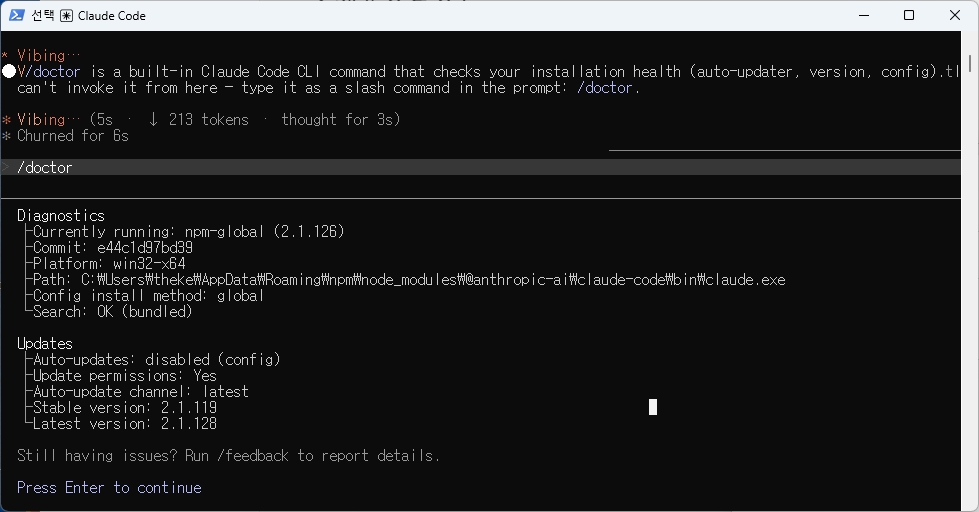
/doctor – 설치 상태 점검
클로드 코드가 이상하게 동작하거나 오류가 발생할 때 가장 먼저 실행해 볼 명령어는 /doctor입니다. 이 명령어는 설치 상태, 버전, 환경 설정 등을 자동으로 점검해서 문제가 있는 부분을 알려줍니다.
/status – 현재 세션 상태
/status는 현재 사용 중인 모델, 작업 디렉터리, 인증 상태 등 세션의 전반적인 상태 정보를 보여줍니다. 뭔가 잘못 동작할 때 현재 상황을 파악하는 데 유용합니다.
비용과 사용량을 확인하는 명령어
클로드 코드는 토큰 사용량에 따라 비용이 발생하기 때문에, 자신이 얼마나 사용하고 있는지 주기적으로 확인하는 습관이 중요합니다.
/usage – 사용량 확인
/usage 명령어는 현재까지의 토큰 사용량과 비용을 보여주는 메인 화면 역할을 합니다. 하루나 한 달 단위로 얼마나 사용했는지 한눈에 확인할 수 있어요.
/cost – 현재 세션 비용
/cost는 현재 진행 중인 세션에서 사용한 비용을 보여줍니다. 작업이 길어지고 있을 때 “이 세션 한 번에 얼마나 썼지?”가 궁금하시면 이 명령어를 사용하시면 됩니다.
/context – 컨텍스트 사용량
/context는 현재 컨텍스트 윈도우가 얼마나 차 있는지 보여줍니다. 이 비율이 80~90%를 넘어가기 시작하면 /compact를 실행해서 공간을 확보하는 것이 좋습니다.
파일과 코드를 다루는 실전 명령어
이제 실제 코딩 작업에서 유용하게 사용되는 명령어들을 알아보겠습니다.
@ 기호로 파일 참조하기
슬래시 명령어는 아니지만 꼭 알아두셔야 할 기능이 @ 멘션입니다. 메시지 안에 @ 기호와 함께 파일이나 폴더 경로를 입력하면, 해당 파일을 자동으로 클로드의 컨텍스트에 추가해 줍니다.
@README.md: 특정 파일을 포함
@src/components/: 폴더 전체를 포함
@https://example.com: 웹 페이지 내용을 가져옴
파일 내용을 일일이 복사 붙여넣기 하는 것보다 @ 멘션을 사용하는 것이 훨씬 효율적이고, 토큰도 절약됩니다.
/review – 코드 리뷰 받기
/review는 작성한 코드에 대해 클로드에게 리뷰를 받는 명령어입니다. 버그, 성능 문제, 보안 취약점, 코드 스타일 등 다양한 관점에서 검토해 줍니다. 커밋하기 전이나 PR 올리기 전에 한 번씩 실행해 보시면 큰 도움이 됩니다.
/mcp – 외부 도구 연결
/mcp는 MCP(Model Context Protocol) 서버를 통해 외부 도구를 연결하는 명령어입니다. 데이터베이스, GitHub, Slack 등 외부 서비스를 클로드 코드와 연동해서 사용할 수 있게 해줍니다. 처음에는 어렵게 느껴질 수 있으니 익숙해진 후에 도전해 보시는 것을 추천합니다.
/install-github-app – GitHub 연동
GitHub과 연동하고 싶으시다면 /install-github-app 명령어로 Claude GitHub App을 설치할 수 있습니다. 이렇게 하면 GitHub Actions를 통해 PR 리뷰나 자동화 작업을 클로드에게 맡길 수 있어요.
알아두면 편리한 키보드 단축키
슬래시 명령어 외에도 작업을 빠르게 해주는 키보드 단축키들이 있습니다.
Esc: 클로드의 응답을 중간에 중단
Ctrl + C: 현재 입력 취소
Ctrl + R: 이전 명령어 검색
↑ / ↓: 이전/다음 입력 기록 탐색
Cmd + Enter (맥) / Ctrl + Enter (윈도우): VS Code 확장에서 메시지 전송
나만의 커스텀 명령어 만들기
클로드 코드의 진짜 강력한 기능 중 하나는 나만의 슬래시 명령어를 만들 수 있다는 점입니다. 자주 사용하는 작업을 명령어로 등록해 두면 한 줄로 실행할 수 있어요.
커스텀 명령어 만드는 방법
홈 디렉터리에 .claude/commands/ 폴더를 만들고 그 안에 마크다운(.md) 파일을 넣으면, 파일 이름이 그대로 슬래시 명령어가 됩니다.
예를 들어 ~/.claude/commands/ship.md 파일에 “현재 변경 사항을 검토하고, 테스트를 실행한 후, 통과하면 의미 있는 커밋 메시지와 함께 main 브랜치에 푸시해줘” 라고 적어두면, 이제 /ship이라는 명령어 한 번으로 그 작업 흐름이 자동 실행됩니다.
프로젝트별로 공유하고 싶은 명령어는 .claude/commands/ 폴더(프로젝트 루트)에, 모든 프로젝트에서 공통으로 사용할 명령어는 ~/.claude/commands/ 폴더(홈 디렉터리)에 넣으시면 됩니다.
마치며
지금까지 클로드 코드를 사용하면서 꼭 알아야 할 기본 명령어들을 정리해 봤습니다. 처음에는 명령어가 너무 많아서 부담스럽게 느껴질 수 있지만, 앞에서 강조 드린 /help, /clear, /compact, /init, /quit 이 다섯 개만 외워두셔도 충분합니다. 나머지 명령어들은 사용하다가 필요할 때마다 /help로 찾아보시면 돼요.
개인적으로 추천드리고 싶은 활용 패턴은 이렇습니다. 새 프로젝트를 시작할 때는 /init으로 CLAUDE.md를 생성하고, 작업하다가 컨텍스트가 80%를 넘기 시작하면 /compact로 정리하고, 새로운 주제로 넘어갈 때는 /clear로 깔끔하게 시작하는 흐름입니다. 그리고 하루 한 번 정도 /usage로 비용을 체크하는 습관까지 들이시면 부담 없이 사용하실 수 있어요.
오늘 알려드린 명령어들을 직접 입력해 보시면서 손에 익혀보세요. 며칠만 사용하시면 명령어가 익숙해지시고, 클로드 코드를 훨씬 더 효율적으로 다루게 되실 겁니다. 다음 글에서는 실전 프로젝트에서 클로드 코드를 활용하는 노하우를 알려드리겠습니다!